Pontos-chave
- A Canva disponibiliza o Canva Educação gratuitamente para estabelecimentos de ensino portugueses.
- Esta versão do Canva desbloqueia grande parte das funcionalidades pagas da aplicação sem custos.
- É possível licenciar alunos e docentes com esta versão.
O Canva tornou-se uma das ferramentas mais utilizadas por professores em todo o mundo para criar apresentações, fichas de trabalho, cartazes, vídeos, infográficos e outros recursos educativos. O que muitos docentes desconhecem é que existe uma versão especialmente desenvolvida para escolas que pode ser utilizada de forma totalmente gratuita.
O que é o Canva Educação?
O Canva Educação é uma versão premium do Canva destinada a estabelecimentos de ensino, professores e alunos elegíveis.
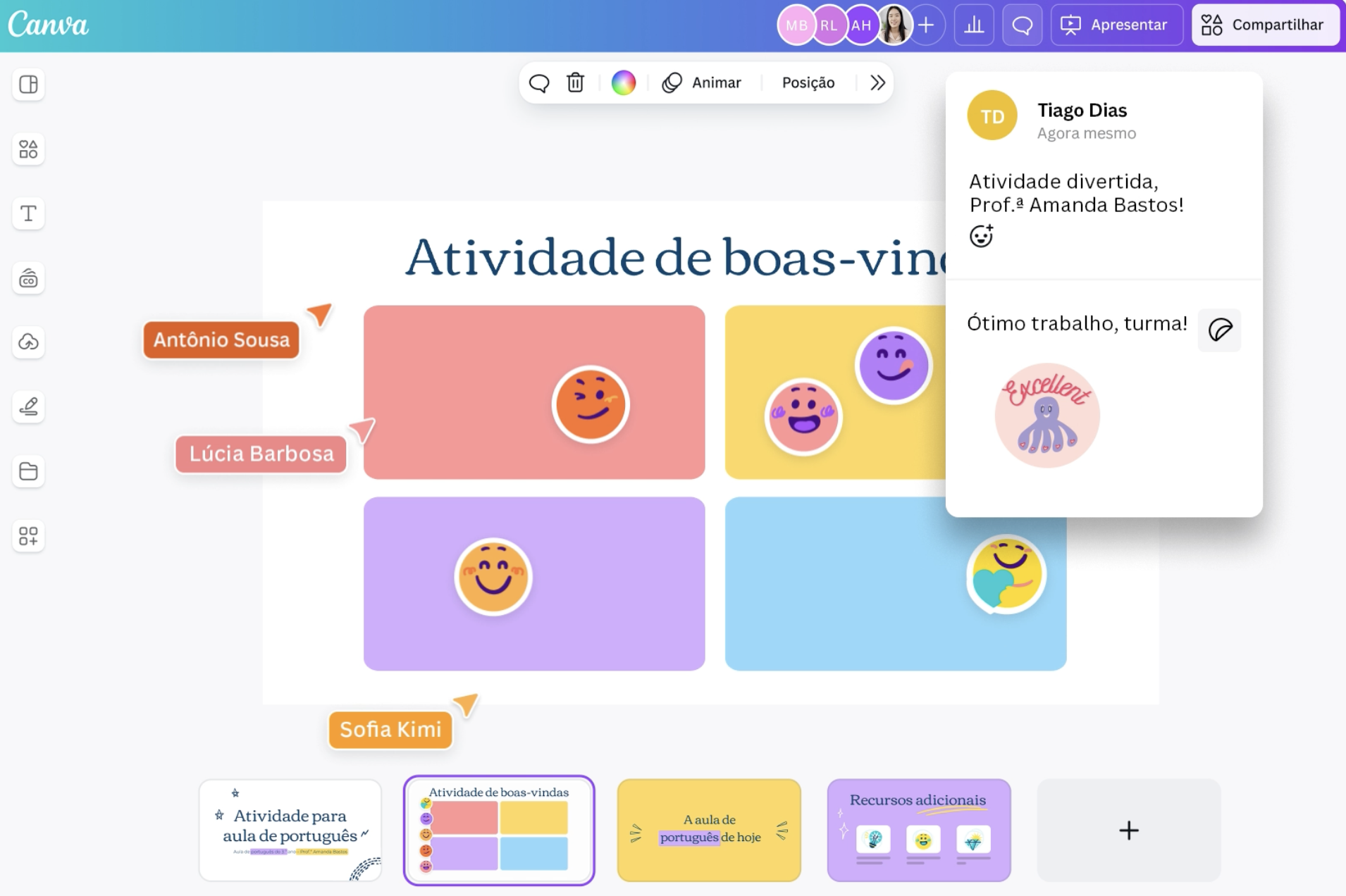
Inclui praticamente todas as funcionalidades do Canva Pro, mas acrescenta ainda ferramentas específicas para o contexto educativo, permitindo criar, colaborar e gerir conteúdos pedagógicos num ambiente seguro.
Entre as principais funcionalidades destacam-se:
- Milhões de imagens, vídeos, ícones e elementos gráficos premium;
- Milhares de modelos educativos prontos a utilizar;
- Ferramentas de Inteligência Artificial (Magic Studio);
- Criação de apresentações, documentos, vídeos e sites;
- Trabalho colaborativo entre professores e alunos;
- Gestão de turmas;
- Integração com Microsoft Teams, Google Classroom e outros sistemas.
Quem pode obter o Canva Educação gratuitamente?
Podem aderir ao Canva Educação:
- Professores do ensino básico e secundário;
- Educadores de infância;
- Docentes do ensino profissional;
- Técnicos especializados ligados ao ensino;
- Estabelecimentos de ensino.
Os alunos apenas têm acesso através das turmas criadas pelos respetivos professores ou pela escola/agrupamento.
Como solicitar o acesso?
O acesso pode ser solicitado pelo administrador através do website do Canva Educação.

Existem dois métodos disponíveis:
- Caso a sua escola utilize o Google Workspace para Educação, poderá iniciar sessão com a conta de administrador para obter a aprovação;
- Se utilizar outro fornecedor, como o Microsoft 365, deverá preencher a candidatura de acesso.
Como preencher a candidatura de acesso?
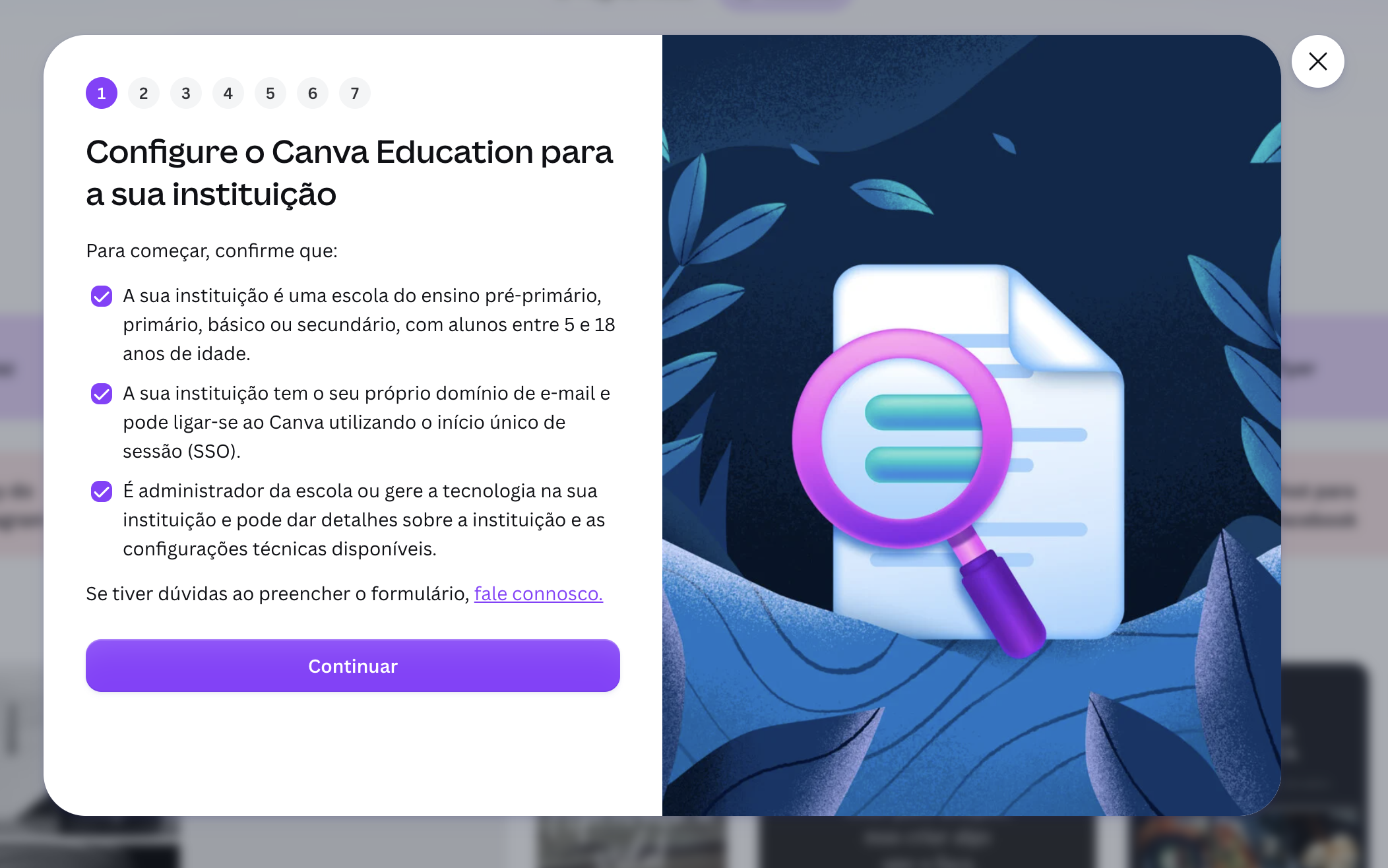
A candidatura é composta por sete passos. Antes de começar, confirme que a instituição cumpre os critérios apresentados pelo Canva e que está a preencher o formulário enquanto administrador da escola ou responsável pela respetiva tecnologia.
1. Confirmar a elegibilidade da instituição
Confirme o nível de ensino da instituição, a existência de um domínio de e-mail próprio, a possibilidade de ligação por início de sessão único (SSO) e a sua autorização para fornecer os dados técnicos necessários.
2. Identificar a instituição
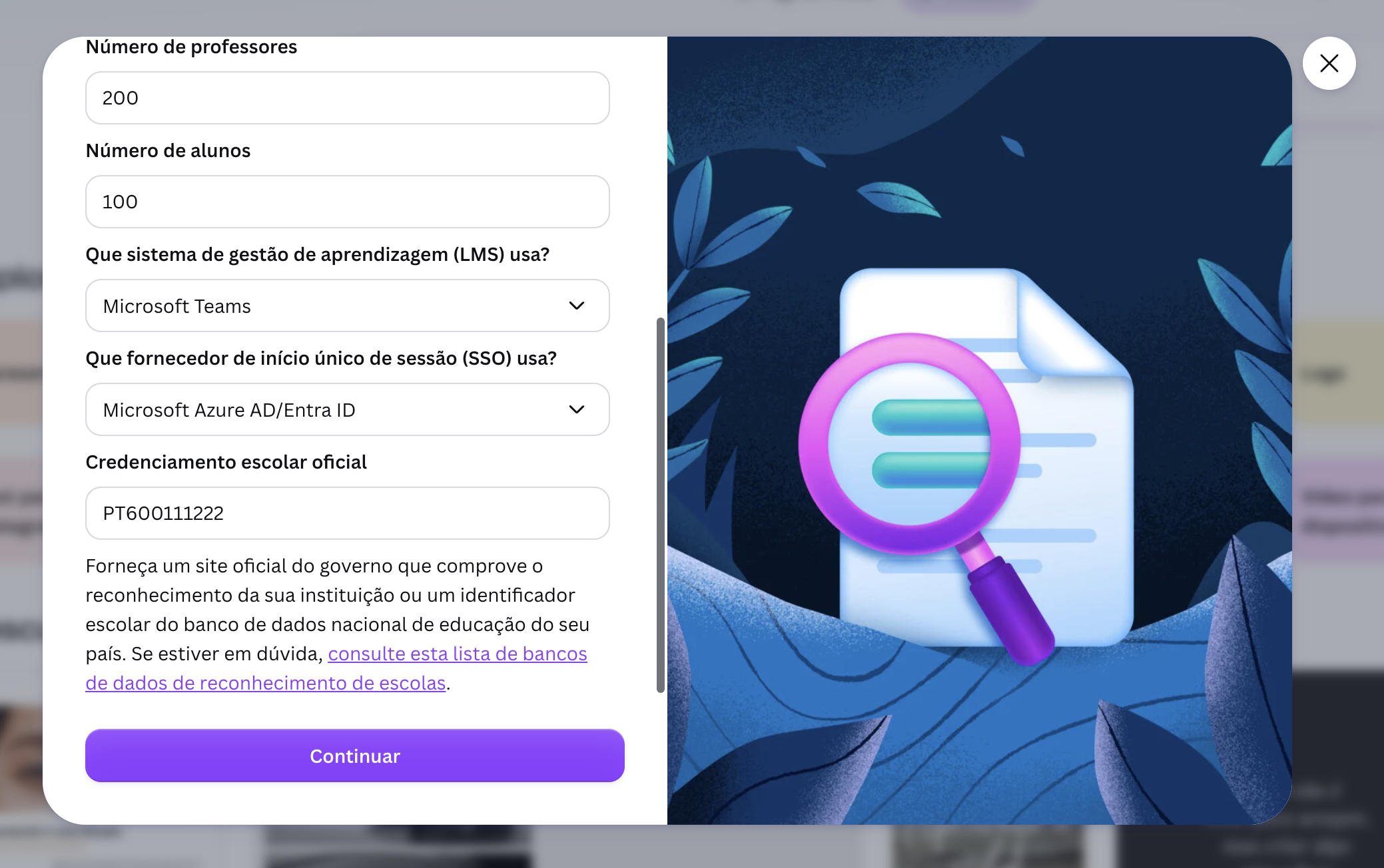
Indique o nome e o tipo de instituição (escola não agrupada ou agrupamento de escolas), o respetivo website e o número aproximado de professores e alunos.
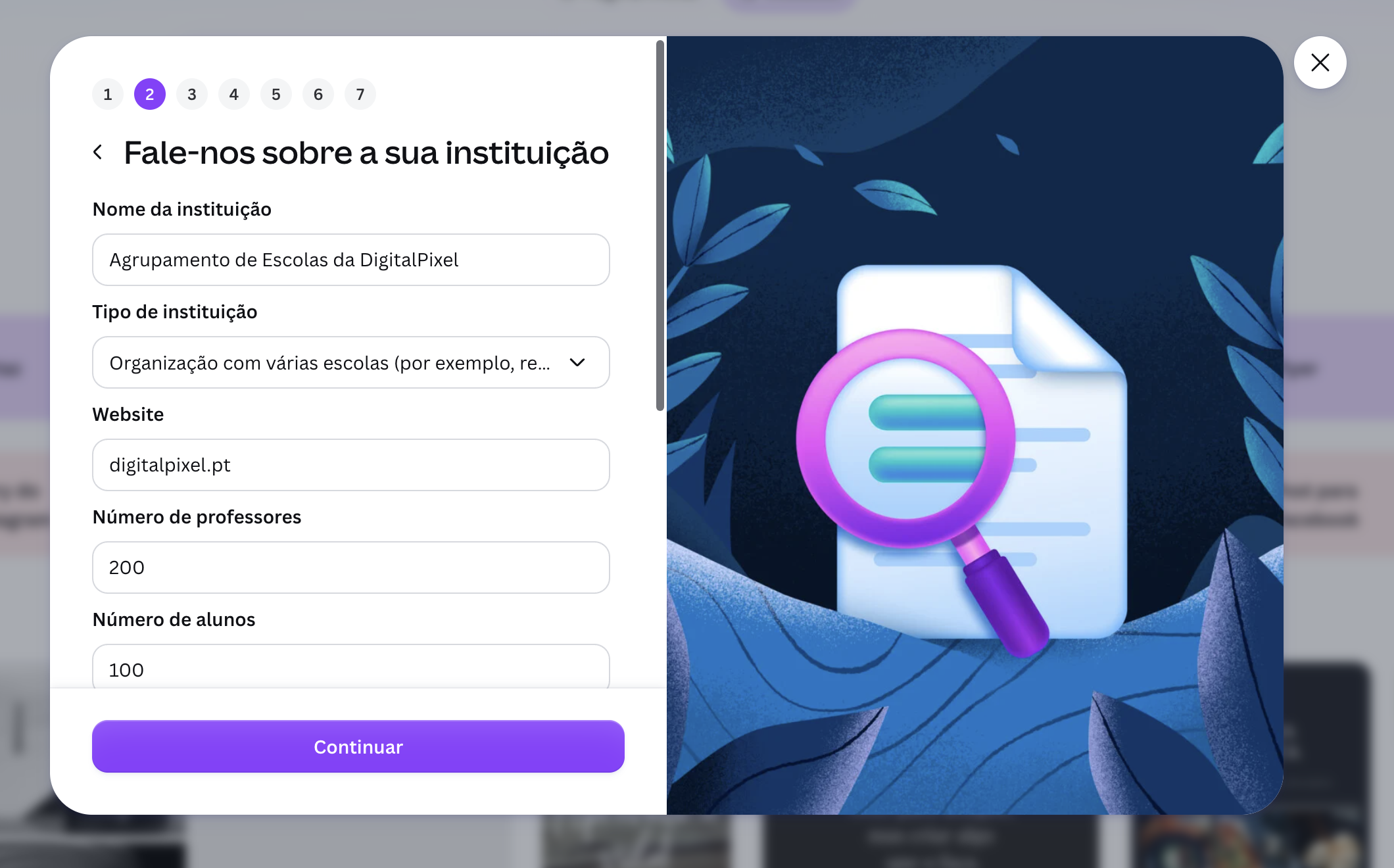
Neste passo, deverá ainda indicar que sistemas de gestão de aprendizagem usa (como Teams, Moodle, etc) e que fornecedores de inicio de sessão estão implementados - deverá selecionar Google caso utilize emails Google ou Microsoft Azure AD/Entra ID para contas Microsoft. Por último, deverá preencher o campo "Credenciamento escolar oficial" com o NIF da escola/agrupamento, no formato "PTXXXXXXXXX".
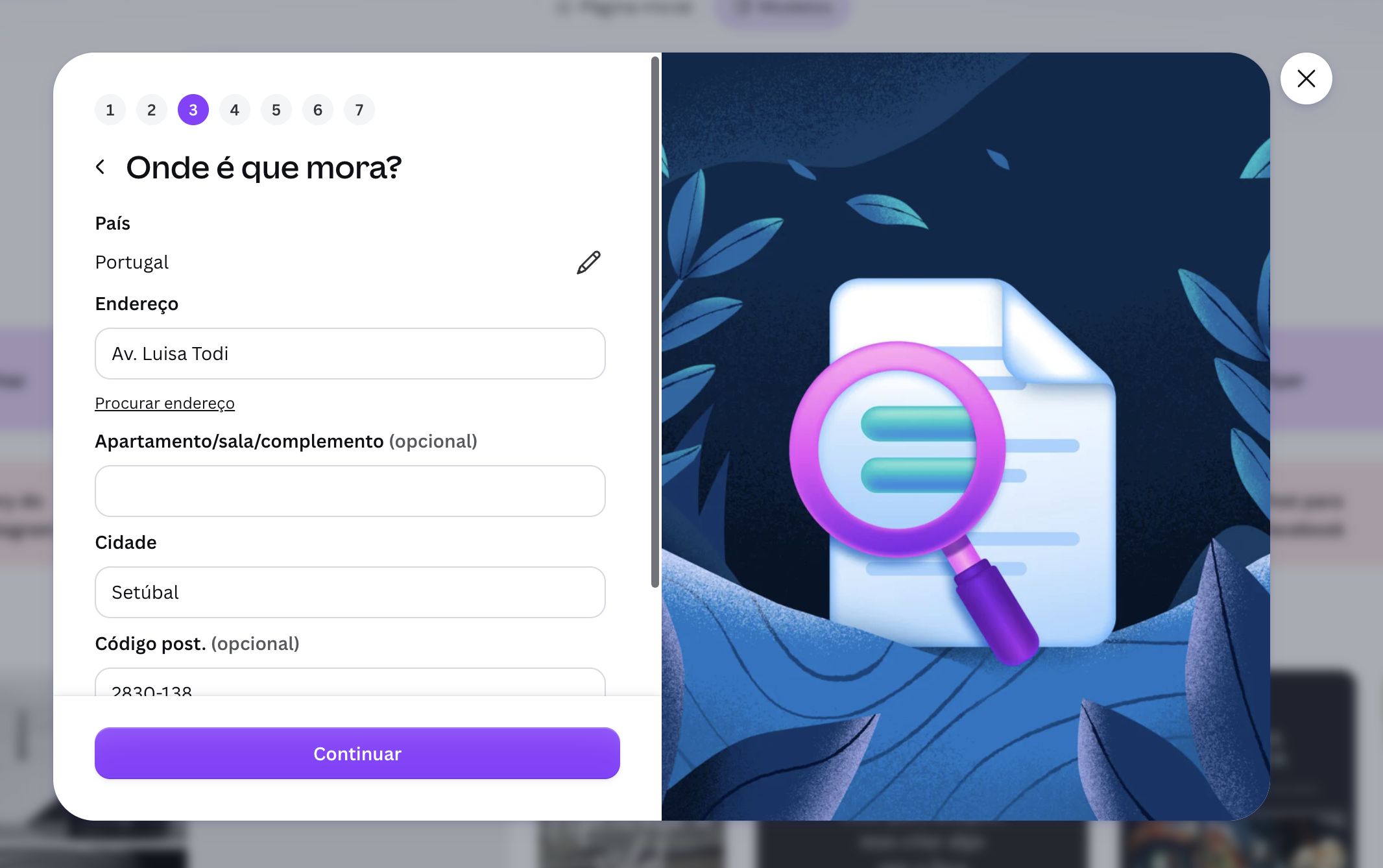
3. Indicar a localização
Preencha o país, a morada, a cidade e o código postal da instituição.
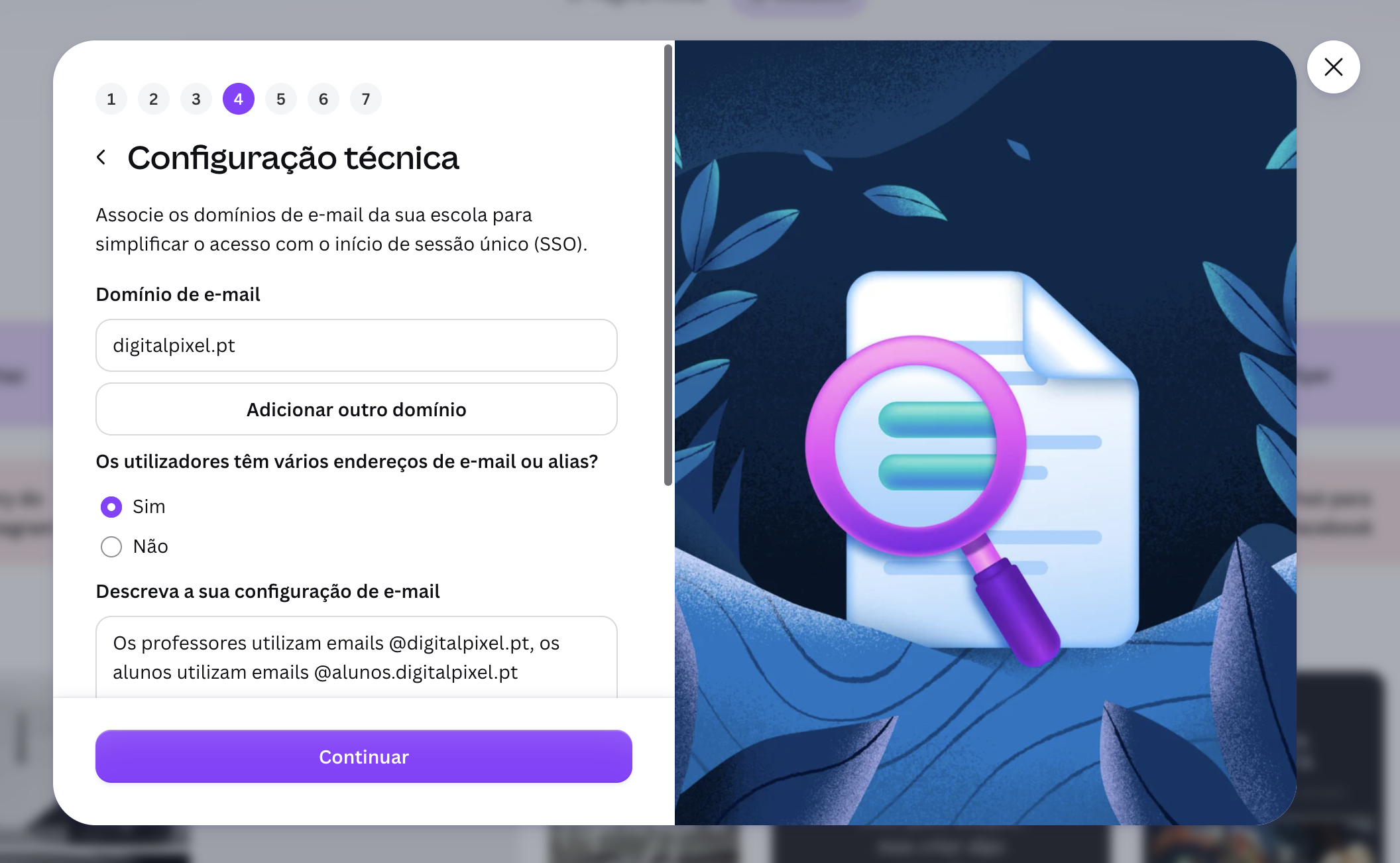
4. Descrever a configuração técnica
Adicione o(s) domínio(s) de e-mail utilizados pela escola. Caso utilize subdomínios para diferentes tipos de utilizador (por exemplo, professores utilizam @escola.pt e alunos utilizam @alunos.escola.pt), descreva a configuração no campo destinado ao efeito. Indique ainda se utiliza mais do que um fornecedor de identidade (ou seja, se utiliza Microsoft e Google em simultâneo).
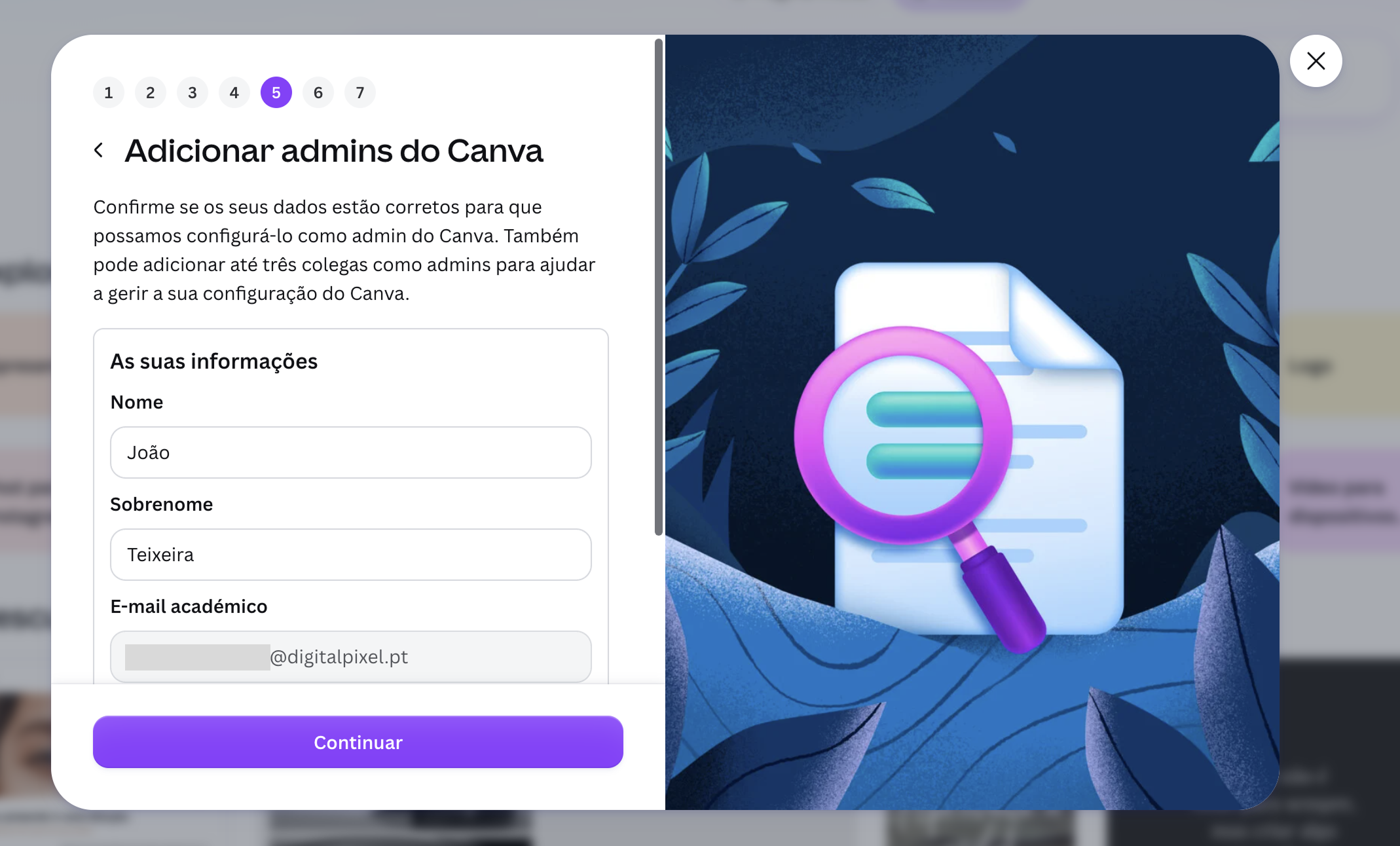
5. Adicionar administradores
Confirme os dados do administrador principal. Se necessário, poderá ainda indicar outros administradores para ajudar a gerir a configuração do Canva na instituição.
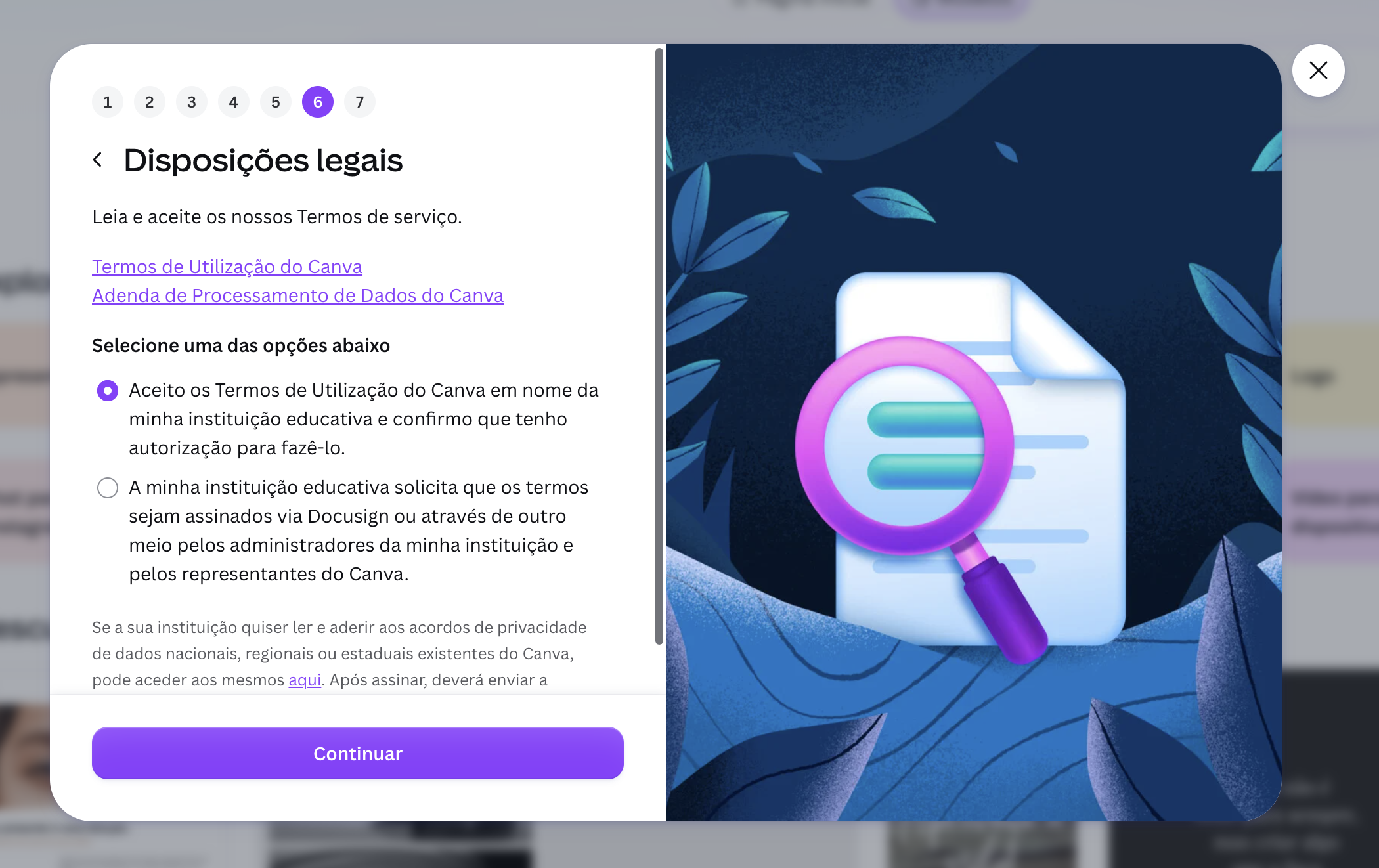
6. Aceitar as disposições legais
Leia os Termos de Utilização e a Adenda de Processamento de Dados do Canva. Se tiver autorização para representar a instituição, poderá aceitar os termos diretamente; caso contrário, selecione a opção de assinatura pelos representantes autorizados.
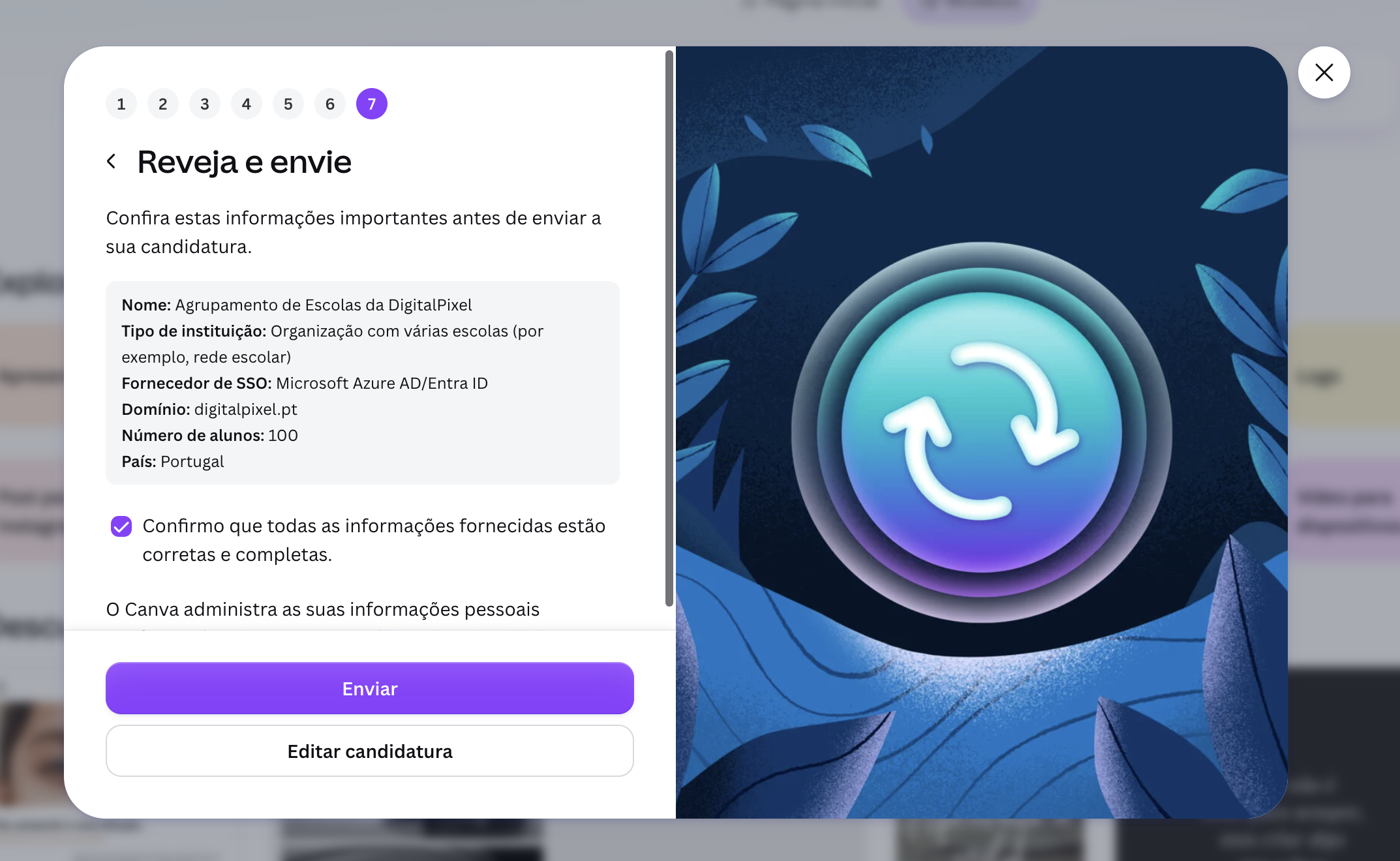
7. Rever e enviar
Verifique cuidadosamente os dados apresentados, confirme que estão corretos e completos e envie a candidatura. Também poderá regressar aos passos anteriores para corrigir alguma informação antes da submissão.
Após submeter o formulário, deverá aguardar alguns dias. O administrador receberá um email a confirmar a aprovação da candidatura. Poderão ser solicitados documentos adicionais para validar a instituição.
O Canva é uma ferramenta bastante poderosa para a comunicação instituicional e ensino. Para escolas modernas, nada melhor do que aliá-lo a ferramentas de gestão administrativas e pedagógicas fornecidas pela DigitalPixel.
Conheça plataformas digitais criadas para escolas.
Da gestão da carreira docente ao atendimento administrativo, o DigitalPixel Campus ajuda escolas e agrupamentos a organizar processos, reduzir trabalho manual e acompanhar tudo com clareza.
Conhecer soluções DigitalPixel